NVIDIA NIM — 最高のAIが無料で使える夢のサービスを自分のPCで使う方法 という記事の中で、私はDockerの中でLibreChatを走らせていると書きましたが、やはりLinuxを使ったことがない人には難易度が高いやり方です。一般人がNVIDIAの無料APIをWindows 11で使ってオープンソースのAIを自分で使うための、最も簡単な方法はChatboxだと思います。
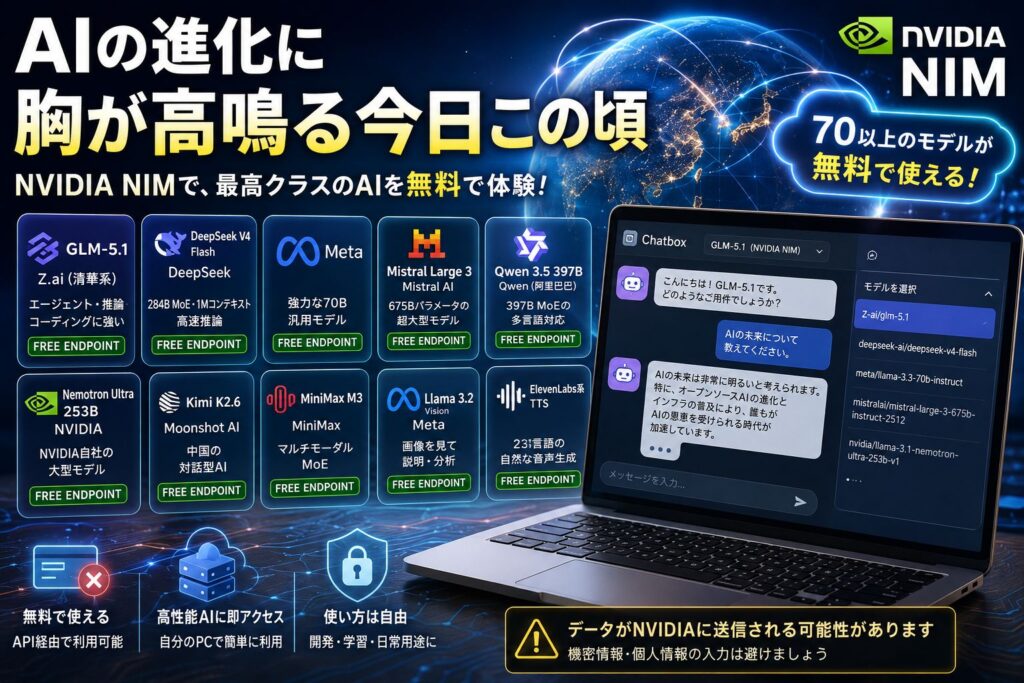
そこで、NVIDIAの無料登録・APIキーの取得と、ChatboxをインストールしてNVIDIAのAPIを使えるようにセットアップする具体的な方法を解説する記事を書くことにしました。
NVIDIA Build が提供する NIM API は OpenAI 互換フォーマット に対応しているため、Chatbox の「OpenAI API Compatible」プロバイダを使って簡単に接続できます。以下に詳しく解説します。
2026年7月3日にGLM-5.2が追加されました!
📋 全体の流れ
1. NVIDIA Build で API Key を取得
2. Chatbox をインストール
3. Chatbox の設定で「OpenAI API Compatible」プロバイダを追加
4. GLM-5.2 でチャット開始!
ステップ1:NVIDIA Build で API Key を取得
1-1. NVIDIA Build にアクセス
https://build.nvidia.com にアクセスし、NVIDIA アカウントでログイン(またはサインアップ)します。
Google / GitHub / Microsoft アカウントでログイン可能です。
1-2. GLM-5.2 のページを開く
トップページの Featured Models に GLM-5.2が表示されています。クリックするか、検索バーで GLM と検索して開きます。
URL: https://build.nvidia.com/z-ai/glm-5.2
1-3. API Key を取得
GLM-5.2 のページ内にある 「Get API Key」 ボタンをクリックします。
発行される API Key の形式:
nvapi-xxxxxxxxxxxxxxxxxxxxxxxxxxxxxxxx
⚠️ API Key は一度しか表示されません。必ず安全な場所に保存してください。
1-4. 無料利用枠について
NVIDIA NIM API は 開発用途で無料 のサーバーレス API エンドポイントを提供しています:
| 項目 | 詳細 |
|---|---|
| 料金 | 開発用途は無料 |
| 制限 | 1分あたりのリクエスト数・トークン数に制限あり |
| クレジットカード | 不要 |
| 用途 | 開発・テスト用途(本番運用には別途エンタープライズ契約が必要) |
ステップ2:Chatbox をインストール
2-1. ダウンロード
https://chatboxai.app から各プラットフォーム版をダウンロードしてインストール。
その際、私の招待コード GT2HEN5T を入力すると、あなたと私の両方にボーナスポイントがもらえるそうです!
| プラットフォーム | ダウンロード先 |
|---|---|
| Windows (64-bit) | ダウンロード |
| macOS (Intel) | ダウンロード |
| macOS (Apple Silicon) | ダウンロード |
ステップ3:Chatbox に NVIDIA NIM API を設定
これが最も重要なステップです。Chatbox の「OpenAI API Compatible」プロバイダを使って接続します。
3-1. 設定画面を開く
- Chatbox アプリを起動
- 画面左下の 「設定」 をクリック
- 「AI Provider」 または 「モデル設定」 を選択
📱 モバイル版の場合:左上のメニューアイコン(☰)をタップ → 「設定」をタップ
3-2. プロバイダを追加
- 「Add Provider」(プロバイダを追加)をクリック
- プロバイダ一覧から 「OpenAI API Compatible」 を選択
3-3. API 設定を入力
以下の設定値を入力します:
| 設定項目 | 入力値 |
|---|---|
| API Host | https://integrate.api.nvidia.com/v1 |
| API Key | nvapi-xxxxxxxx...(ステップ1で取得したキー) |
| Model | 手動で入力:z-ai/glm-5.2 |
⚠️ 重要:API Host の末尾に
/を付けないでください。正しくはhttps://integrate.api.nvidia.com/v1です。
3-4. 設定の保存と確認
- 入力後、「テストモデル」をクリックして動作を確認。
- 接続テストが成功すれば 「保存」 ボタンをクリックして設定完了 ✅
ステップ4:GLM-5.2 でチャット開始
設定完了後、新しいチャットセッションを作成し、モデルとして z-ai/glm-5.2 を選択してチャットを開始できます。
🔍 Chatbox の設定画面イメージ
┌─────────────────────────────────────────────┐
│  AI Provider 設定                            │
├─────────────────────────────────────────────┤
│  プロバイダ: OpenAI API Compatible            │
│                                              │
│  API Host:                                   │
│  ┌─────────────────────────────────────────┐ │
│  │ https://integrate.api.nvidia.com/v1    │ │
│  └─────────────────────────────────────────┘ │
│                                              │
│  API Key:                                    │
│  ┌─────────────────────────────────────────┐ │
│  │ nvapi-•••••••••••••••••••••••••••••••• │ │
│  └─────────────────────────────────────────┘ │
│                                              │
│  Model:                                      │
│  ┌─────────────────────────────────────────┐ │
│  │ z-ai/glm-5.2                           │ │
│  └─────────────────────────────────────────┘ │
│                                              │
│          [ Check ]   [ 保存 ]                │
└─────────────────────────────────────────────┘
⚠️ よくある問題と解決方法
| 問題 | 原因 | 解決方法 |
|---|---|---|
| 「Invalid API Key」エラー | API Key が間違っている | build.nvidia.com でキーを再確認・再発行 |
| 「Model not found」エラー | モデルIDの入力ミス | 正確に z-ai/glm-5.2 と入力 |
| 接続タイムアウト | ネットワークの問題 | プロキシ設定を確認、VPN の使用を検討 |
| レスポンスが途中で切れる | 無料枠のレート制限に到达 | 少し待ってから再試行 |
| 日本語出力が不安定 | システムプロンプトで指定 | 日本語での回答をシステムメッセージで指示 |
💡 便利なヒント
1. システムプロンプトで日本語対応を強化
Chatbox の設定でシステムプロンプトを設定しておくと、常に日本語で回答されます:
あなたは日本語で回答する親切なAIアシスタントです。ユーザーの質問に対して、正確で分かりやすい日本語で応答してください。
2. 複数モデルの切り替え
Chatbox では複数のプロバイダ・モデルを同時に設定可能です。NVIDIA NIM 上の他のモデルも追加できます:
| モデル ID | 説明 |
|---|---|
z-ai/glm-5.2 |
GLM-5.2 (エージェント・推論・コーディング) |
deepseek-ai/deepseek-v4-pro |
DeepSeek V4 Pro |
meta/llama-3.3-70b-instruct |
Llama 3.3 70B |
qwen/qwen3.5-397b-a17b |
Qwen 3.5 MoE |
mistralai/mistral-large-3-675b-instruct-2512 |
Mistral Large 3 |
3. モデル一覧の確認方法
利用可能なモデルは以下のURLで確認できます:
https://integrate.api.nvidia.com/v1/models
📊 まとめ
| 項目 | 値 |
|---|---|
| API プロバイダ | NVIDIA Build (NIM) |
| API Host | https://integrate.api.nvidia.com/v1 |
| GLM モデル ID | z-ai/glm-5.2 |
| Chatbox プロバイダ種別 | OpenAI API Compatible |
| API 取得 | build.nvidia.com → Get API Key |
| 料金 | 開発用途は無料 |
| API フォーマット | OpenAI 互換(/v1/chat/completions) |
NVIDIA Build の NIM API は OpenAI 互換フォーマットを採用しているため、Chatbox の「OpenAI API Compatible」設定を使えば、API Host と API Key とモデルID を入力するだけで GLM-5.2 に接続できます。無料枠があるため、まずは試してみるのがおすすめです!